- Nowy
Uprość podłączanie
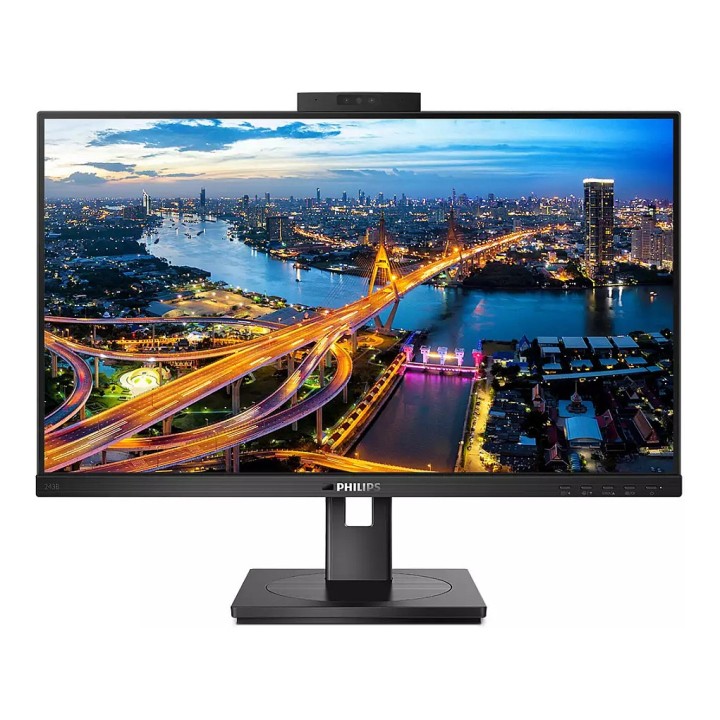
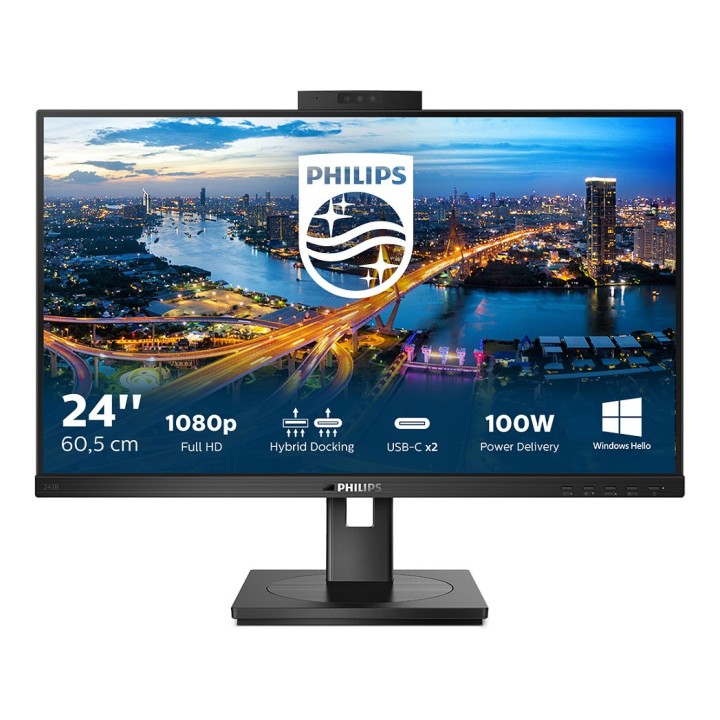
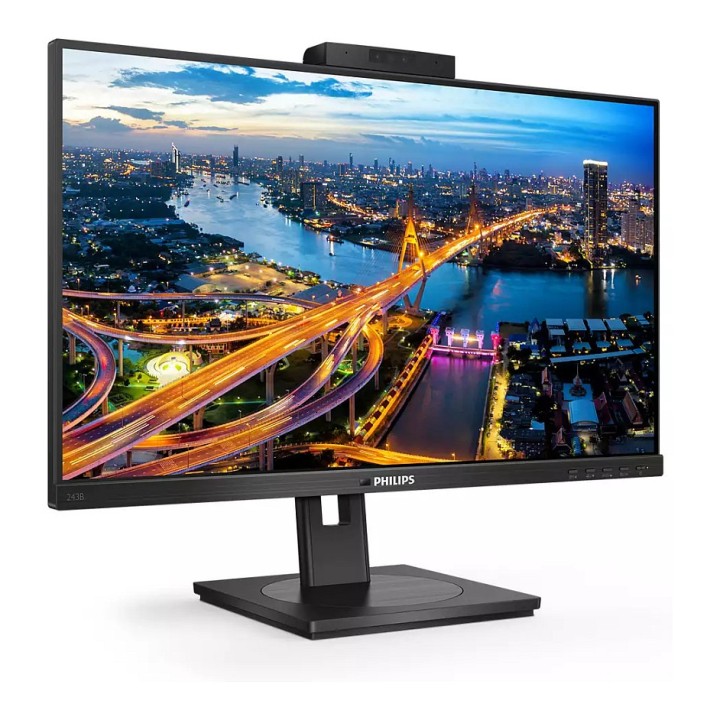
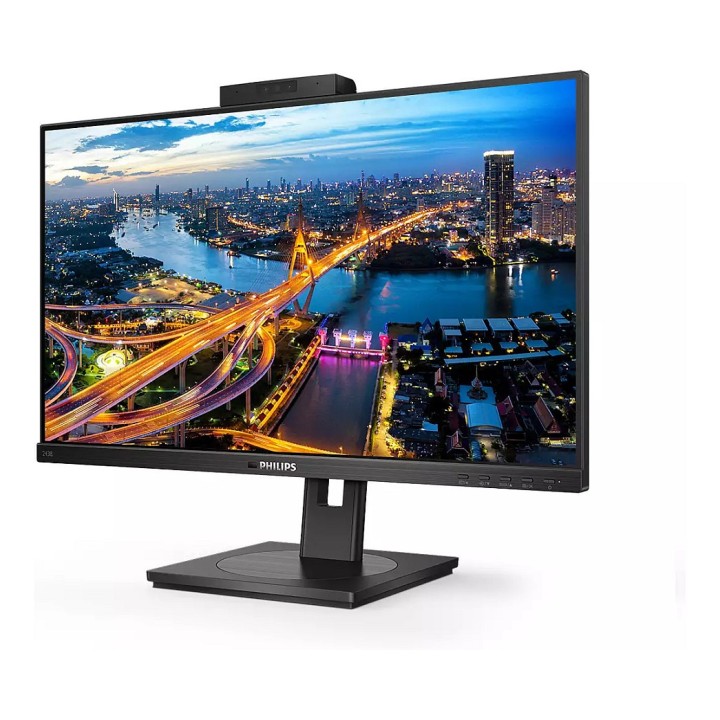
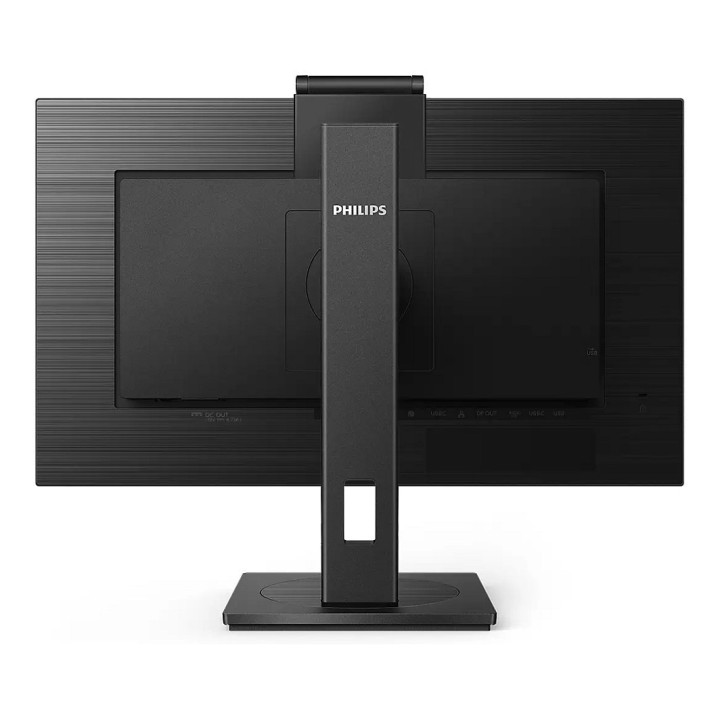
Ten monitor firmy Philips zapewnia moc 100 W i proste rozwiązanie do dokowania laptopa. Jeden kabel USB z podwójną siateczką oraz złączami typu C i A zapewnia wideo, Ethernet, ładowanie i DisplayLink. Kamera internetowa Windows Hello zapewnia większe bezpieczeństwo.
Złącze USB-C umożliwia ładowanie laptopa bezpośrednio z monitora
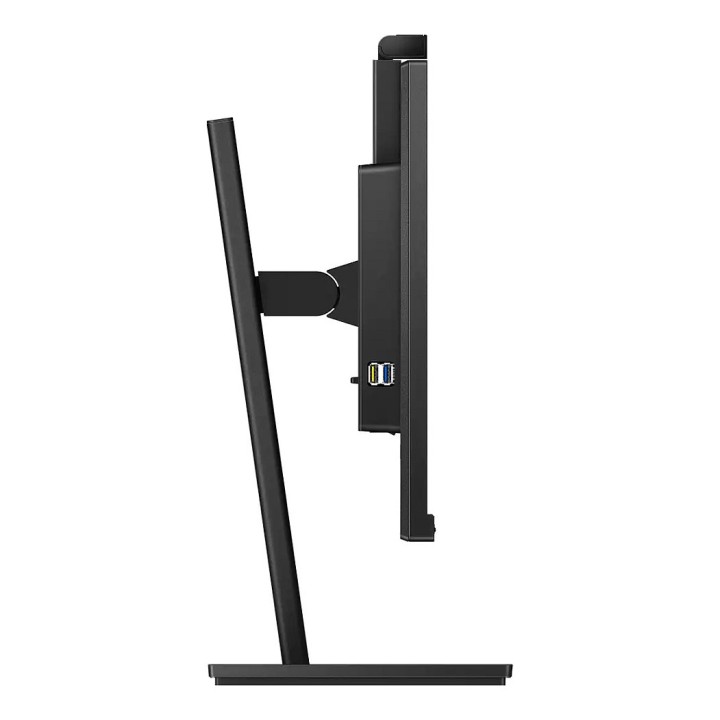
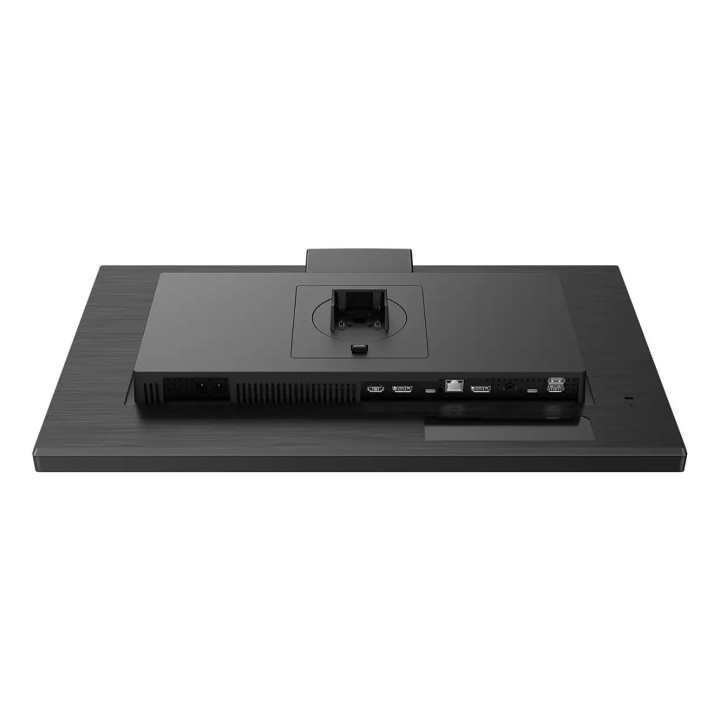
Ten monitor firmy Philips ma wbudowaną stację dokującą USB typu C z funkcją zasilania. Dzięki inteligentnemu i elastycznemu zarządzaniu zasilaniem możesz bezpośrednio ładować zgodny laptop. Smukłe, dwustronne złącze USB-C umożliwia łatwe dokowanie z użyciem jednego przewodu. Dzięki niemu możesz podłączyć wszystkie urządzenia peryferyjne, np. klawiaturę, mysz i przewód Ethernet RJ-45 do stacji dokującej monitora. Możesz oglądać filmy wideo o wysokiej rozdzielczości oraz szybko przesyłać dane i jednocześnie zasilać lub ładować notebooka.
Technologia IPS zapewnia znakomite kolory i szeroki kąt widzenia
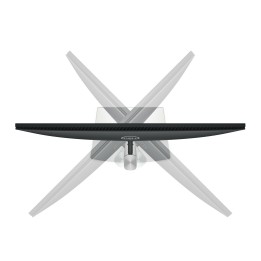
Monitory IPS wykorzystują zaawansowaną technologię, która zapewnia bardzo szeroki kąt widzenia wynoszący 178/178 stopni, co umożliwia oglądanie obrazu pod niemal każdym kątem nawet w trybie obracania o 90 stopni. W przeciwieństwie do standardowych paneli TN monitory IPS oferują niezwykle wyrazisty obraz i żywe kolory. Dzięki temu idealnie nadają się nie tylko do wyświetlania zdjęć i filmów czy przeglądania Internetu, ale również świetnie sprawdzają się w zastosowaniach profesjonalnych, wymagających dokładności oddawania kolorów i stałej jasności przez cały czas.
Tryb LowBlue umożliwia pracę zdrowszą dla oczu
Badania wykazały, że podobnie jak promienie ultrafioletowe mogą uszkodzić wzrok, tak krótkie promienie niebieskie emitowane przez wyświetlacze LED również mogą mieć negatywny wpływ na oczy i z biegiem czasu przyczynić się do pogorszenia wzroku. Opracowany przez firmę Philips specjalnie z myślą o zdrowiu i dobrym samopoczuciu użytkownika tryb LowBlue zmniejsza emisję szkodliwego promieniowania niebieskiego dzięki wykorzystaniu inteligentnego oprogramowania.
Bezpieczne logowanie za pomocą wysuwanej kamery internetowej z systemem Windows Hello
Innowacyjna i bezpieczna kamera internetowa Philips wysuwa się, gdy jest potrzebna, i bezpiecznie wsuwa się z powrotem do monitora, gdy jej nie używasz. Kamera internetowa jest również wyposażona w zaawansowane czujniki do rozpoznawania twarzy Windows Hello, które w wygodny sposób logują Cię do urządzeń z systemem Windows w czasie krótszym niż dwie sekundy, trzy razy szybciej niż w przypadku korzystania z hasła.
PowerSensor obniża do 80% koszty zużycia energii
Technologia PowerSensor działa niczym czujnik obecności, który nadaje i odbiera nieszkodliwe sygnały podczerwieni w celu określenia obecności użytkownika w pomieszczeniu i automatycznie obniża poziom jasności wyświetlacza monitora, gdy ten odchodzi od biurka. To pozwala zmniejszyć koszty zużycia energii o nawet 80% i jednocześnie wydłużyć okres eksploatacji monitora
Technologia LightSensor zapewnia idealną jasność przy minimalnym zużyciu energii
Technologia LightSensor wykorzystuje inteligentny czujnik do regulacji jasności obrazu w zależności od warunków oświetleniowych panujących w pomieszczeniu. Pozwala to uzyskać idealny obraz przy minimalnym zużyciu energii.
Wbudowana stacja dokująca USB ułatwia podłączanie urządzeń
Monitory Philips ze stacją dokującą USB zapewniają uniwersalną replikację portów, co pozwala w prosty sposób podłączyć laptopa i zachować porządek na stanowisku pracy. Nasze monitory umożliwiają bezpieczne łączenie się z sieciami, przesyłanie danych, obrazu i dźwięku z laptopa za pomocą jednego kabla USB. Ponadto stacja dokująca z portem USB typu C zapewnia dodatkowe zasilanie. W przypadku monitorów z wbudowaną technologią DisplayLink użytkownicy mogą korzystać ze standardu USB zgodnego praktycznie z każdym najnowszym notebookiem tak wprzód, jak i wstecz. Dokowanie przy użyciu portu USB pozwala zwiększyć wydajność firmy i obniżyć koszty.
Wyjście DisplayPort do podłączania dodatkowych wyświetlaczy
Dzięki wyjściu DisplayPort za pomocą jednego przewodu prowadzącego od pierwszego wyświetlacza do komputera można podłączyć wiele wyświetlaczy o wysokiej rozdzielczości. Połączenie łańcuchowe wielu wyświetlaczy pozwala zachować porządek i eliminuje plątaninę przewodów.
Konstrukcja zgodna z normami ochrony środowiska
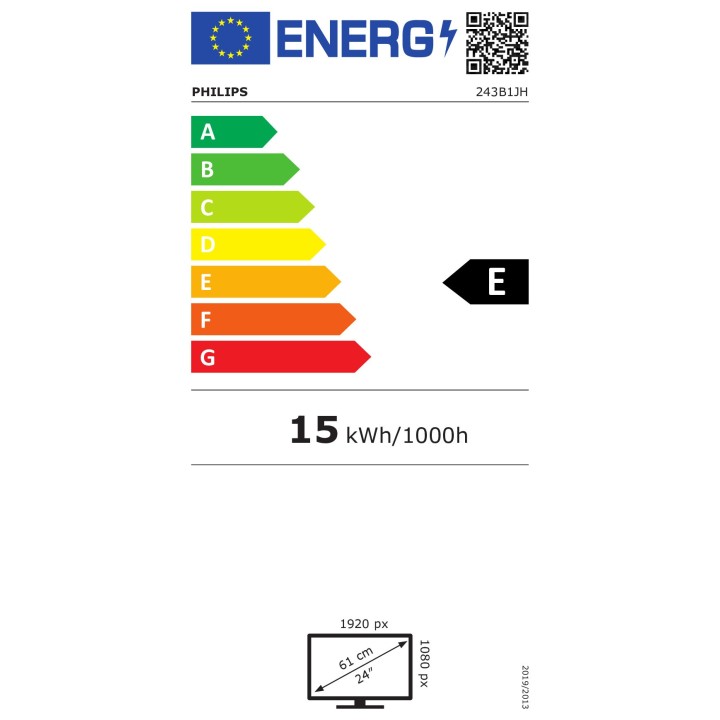
Ten monitor został zaprojektowany z myślą o trwałości i niższych kosztach eksploatacji i spełnia normy ochrony środowiska. Otrzymał certyfikaty ENERGY STAR, EPEAT i TCO Certified. Więcej informacji na temat certyfikacji można znaleźć pod adresem: ENERGY STAR: https://www.energystar.gov/; EPEAT: https://www.epeat.net/; TCO Certified: https://tcocertified.com/
MMD-Monitors & Displays Nederland B.V.
PRINS BERNHARDPLEIN 200 1097JB Amsterdam Holandia
Formularz kontaktowy: https://www.philips.pl/c-w/wsparcie-konsumenta.html
Telefon: +48 22 397 15 04
List of computer monitor safety warnings based on the requirements of General Product Safety Regulation (EU) 2023/988 (GPSR): * Risk to vision: Long-term gazing at the monitor screen may cause eye strain, dry eyes or headaches. * Limit the working time with the monitor. * Take regular breaks. * Maintain proper distance from the screen. * Ensure proper lighting in the room. * Set the brightness and contrast of the monitor to a comfortable level. * Ergonomics: Incorrect position when working with the monitor can lead to back, neck, and shoulder pain. * Set the monitor to the correct height so that the top edge of the screen is at eye level or slightly below. * Use an adjustable chair and desk to ensure an ergonomic position. * Maintain proper posture while sitting. * Risk of electric shock: Improper use or damage to the monitor can lead to electric shock. * Do not use the monitor in humid environments. * Do not touch the monitor with wet hands. * Do not put any items inside the monitor. * If the power cable is damaged, replace it with a new one. * Disconnect the monitor from power before cleaning. * Fire risk: Overheating or short circuiting in the monitor can cause a fire. * Do not cover the ventilation holes of the monitor. * Do not place the monitor near heat sources. * Use only the original power supply that came with your monitor. * If the monitor overheats, disconnect it from power immediately. * Mechanical damage: The fall of the monitor can cause damage and pose a threat to the user. * Set the monitor on a stable surface. * Secure cables to avoid accidental tripping. * For monitor transport, use appropriate protective packaging. * Cleaning: Improper cleaning of the monitor can damage the screen or cause other problems. * Use only a soft, dry cloth to clean the screen. * Do not use cleaning products containing alcohol, ammonia or other corrosive substances. * Disconnect the monitor from power before cleaning. * Disposal: Incorrect disposal of the monitor can pose a threat to the environment. * Return the used monitor to the e-waste collection point. * Do not throw the monitor in a regular trash can. * Children: The monitor is not a toy and should not be used by children without supervision. * Make sure children do not touch the power cables. * Make sure kids don't play around with the monitor packaging. * Repairs: Do not try to repair the monitor yourself. * Any repairs should be done by qualified personnel. * Monitor portability: Be careful when moving your monitor. * Disconnect all cables before moving. * Use appropriate packaging. * Weather conditions: Do not expose the monitor to extreme temperatures or moisture. * Protect your monitor from direct sunlight. * Adjustable settings: Do not use extreme brightness or contrast settings. * These can cause faster eye strain. * Noise: If the monitor makes disturbing noises, turn it off immediately. * Contact the technical service. * Environmental protection: Be sure to turn off the monitor when not in use. * You save energy this way. * Software: Use only the software provided by the manufacturer. * You will avoid compatibility issues.
Produkty, które ostatnio zwróciły Twoją uwagę.